デモファームウェア導入ガイド
製品出荷時には、アプリ連携機能を持たない、基本機能のみの「工場出荷初期ファームウェア」がインストールされています。アプリとの連携機能を有効にするには、開発・評価用の「デモファームウェア」のインストール作業が必要です。
図①→②→③の順に進めます。
作業を始める前に
- 本体のUSB-C電源はDC5Vです。
- ファームウェア取得中はインターネット接続を保ってください。
- 書込み中は電源を切らず、端末をスリープさせないでください。
1. 連携アプリを選ぶ
デモFWと連携して動作するアプリケーションです。お使いの端末に合わせてWeb版またはiOS版を選んでください。
 Web版 EVO APP
PCのChrome・Edge/対応Androidブラウザ
ブラウザでBLE機器を選択。初回は端末のWi-Fi設定で一時ネットワークへ接続し、求められたらローカルネットワークへのアクセスを許可
Web版を開く →
Web版 EVO APP
PCのChrome・Edge/対応Androidブラウザ
ブラウザでBLE機器を選択。初回は端末のWi-Fi設定で一時ネットワークへ接続し、求められたらローカルネットワークへのアクセスを許可
Web版を開く →
 iOS版 EVO APP
iPhone・iPad
ULSA EVO専用アプリ。App Storeからインストールできます。
App Storeで入手 ↗
iOS版 EVO APP
iPhone・iPad
ULSA EVO専用アプリ。App Storeからインストールできます。
App Storeで入手 ↗
iOS版ではEVO APPをApp Storeからインストールして初回セットアップを始めます。画面に表示される案内に沿って、デモFWの導入と本体への接続を進めてください。
デモFWは初回セットアップ中に取得します。取得できない場合は通常のインターネット接続へ戻して再取得してください。ファイル取得完了前に本体側の更新を始めないでください。
出荷時FWのまま測る場合はUSB有線計測へ進みます。
2. 初回セットアップを開く
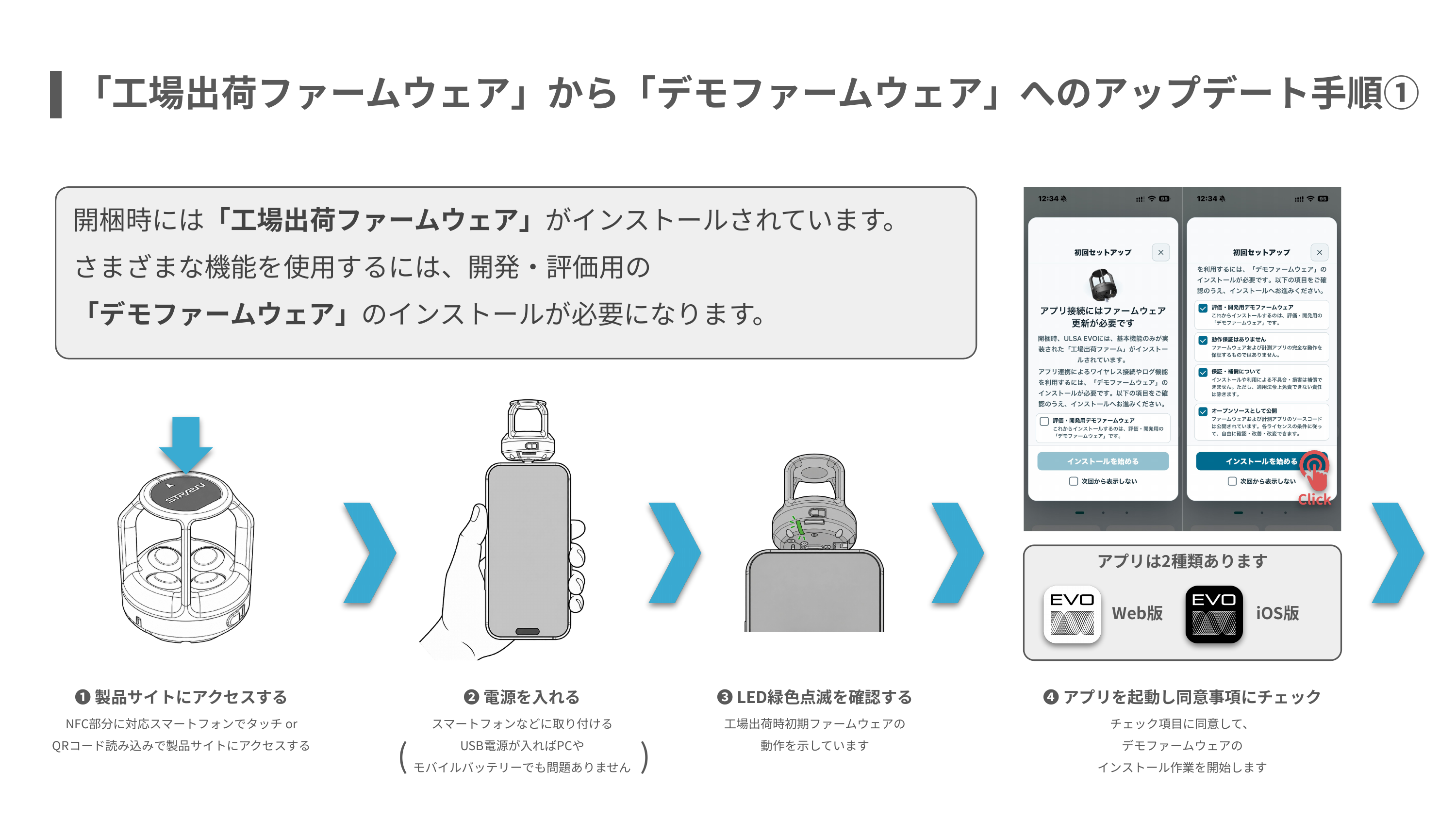
図①は、製品サイトへのアクセスからアプリの選択、給電、初回セットアップの開始までを示します。
- 本体へUSB Type-Cから給電し、緑色LEDの点滅を確認します。
- 端末をインターネットへ接続し、アプリの「初回セットアップ」を開きます。
- 4つの利用条件を確認してチェックし、「インストールを始める」を選びます。
画面を閉じていた場合は「設定」→「情報」→「初回セットアップガイド」から開き直せます。
3. デモファームウェアを導入する
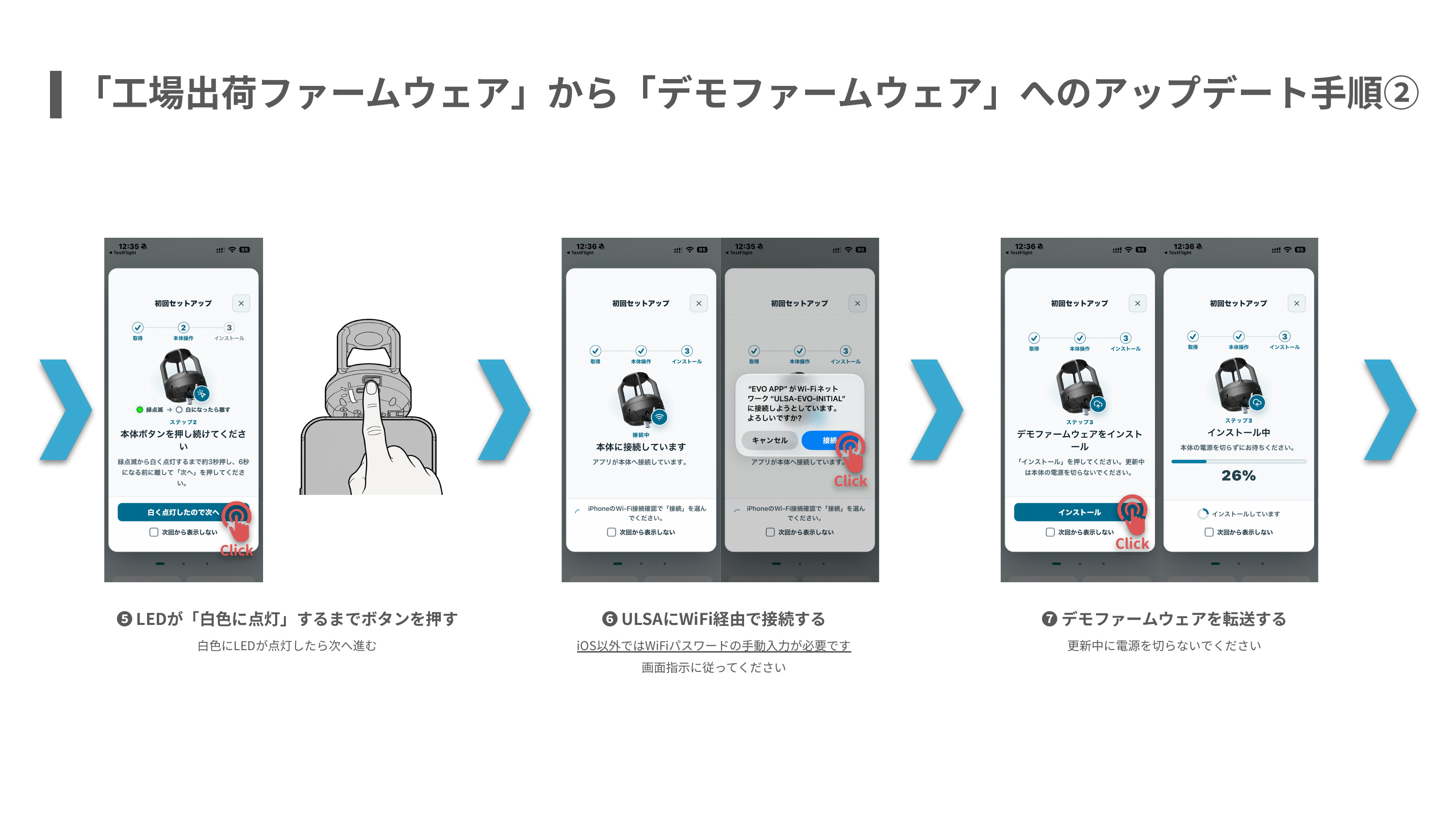
更新データを取得する
「更新データを準備しています」が終わるまで、インターネット接続を保ちます。デモFWは自動で取得されます。
本体ボタンと一時Wi-Fi
- 「本体ボタンを押し続けてください」が出たら、緑点滅から白点灯になるまで約3秒押します。白点灯を確認したらボタンを離し、「白く点灯したので次へ」を選びます。
- iOS版ではiPhoneのWi-Fi接続確認で「接続」を選びます。Web版では端末のWi-Fi設定で
ULSA-EVO-INITIALを選び、アプリへ戻ります。
インストールする
アプリへ戻り、「インストール」を選びます。転送・書込み・再起動が終わるまで待ちます。
一時Wi-Fiで「インターネットなし」と表示されるのは正常です。端末が別のWi-Fiへ戻った場合は、本体のWi-Fiへ再接続してください。
一時Wi-Fiへ手動で接続する場合
- Wi-Fi名:
ULSA-EVO-INITIAL - パスワード:
ulsa-evo-initial - 本体のローカルIP:
192.168.4.1
4. 接続と計測を確認する
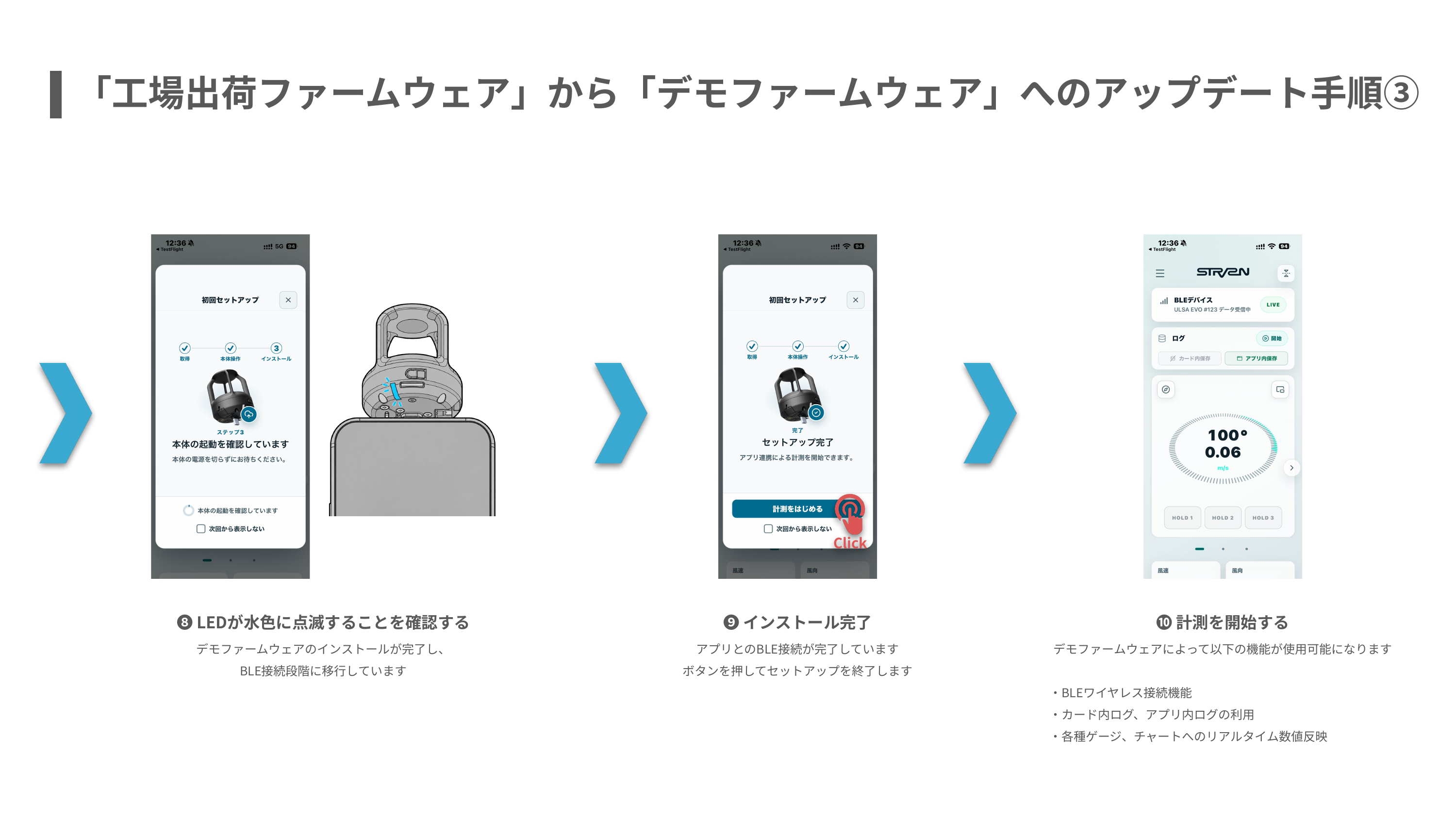
- iOS版では「セットアップ完了」が出たら「計測をはじめる」を選びます。
- Web版で「本体へ接続してください」が出たら「ダイアログを閉じる」を選び、画面上部の「BLEデバイス」から本体へ接続します。
ULSA EVO #で始まる本体を選び、風速・風向が続けて更新されることを確認します。
OSの設定画面で本体をペアリングしたり、PINコードを入力したりする必要はありません。続けて使う操作はアプリで計測するを参照してください。
うまく進まない場合
| 状態 | 確認すること |
|---|---|
| デモFWを取得できない | 通常のインターネット接続へ戻して再取得する。取得完了前に本体側の更新を始めない |
ULSA-EVO-INITIALが表示されない |
白点灯になるまでのボタン操作を確認し、タイムアウトしていれば初回セットアップをやり直す |
| Wi-Fi接続後に進まない | 端末が別のWi-Fiへ自動で戻っていないか、ローカルネットワークの許可、アプリへの復帰を確認する |
| 転送後に本体が見つからない | BLE接続の許可と別端末との接続を確認する |
| 書込みエラーが表示された | 電源を保ち、画面とLEDを記録して書込みエラーの確認へ進む |